2011年8月4日木曜日

Macbook Air ディスプレイ保護シート レビュー

Macbook Airのディスプレイを保護しちゃいましょう。
ということで、「moshi shieldpad」をレビューしちゃいます。

ノート型の特に超薄型のMacbook Airなんかは、持ち運びの際にどうしても振動なんかで、ディスプレイに痕がついてしまう可能性があります。そういったことから保護してくれるシートが「moshi shieldpad」になります。

軽くおいてみた感じは↑の画像のような感じになります。
上記は13インチですね。

一応マウスパッドというポジションなんですけど、今のLionならマウスほとんどいらないし、あまりマウスパッドとしては使用することないかもしれませんが、保護という観点ではあった方が便利ですね。


Macbook Airケース(Moshi muse 13)レビュー

Macbook Air購入したついでに、持ち運ぶ時に便利なケースを探していたのですが、「Moshi muse」シリーズのグレーにしました。

並べるとこんな感じですね。

買ったサイズは私のMBAが13インチなので、そのサイズで購入しました。

素材はスウェードのような肌触りで、触り心地は良い感じ。
サブポケットがついていて、この中にアダプターなどの周辺機器も入れることが出来ます。

moshiロゴのところにはマグネットがついており、変にポケットが開いてしまう心配はありません、割と高級感がありますね。

必要ないかなーと思うんですが、一応、iPad入れてみましたw
なんかきれいに入りましたw

 MBAとiPad入れてもこんな感じに薄いですね。
もちろん2台入れるとそれなりに思いですからあまりやらないかもしれませんがw

鞄の中に入れて持ち運ぶにはちょうど良いサイズですね。
キレイに保護してくれるという点と落ち着いた見た目もオシャレで気に入ってます。

11インチは↓Amazonで購入できます。


また13インチは↓から。


2011年8月3日水曜日

iCloud、Dropbox、SugarSync(クラウドストレージサービス)の価格比較

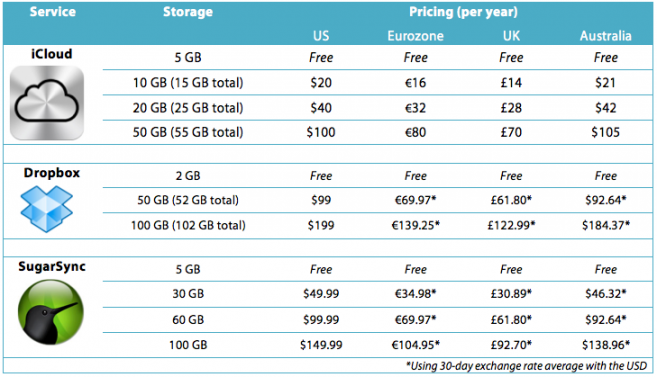
9to5 Macでは今回Appleにて発表のあったiCloudおよびDropbox、SugarSyncのオンラインストレージサービス3社で見る比較表を出しています。

日本円での表記がありませんが、SugerSyncDropboxと違い、日本円での販売を行っているので、若干価格の感覚が異なりますが、なんとなくストレージの容量と価格を比較する限りですと100GBだとSugerSyncが割安に感じますね。フリーの領域も5GBですし。筆者もフリー領域で使用していますがかなり便利ですね。

iCloudだと10GBで20$/年なのでまずまず安いのではないかと感じています。

これですべてのApple製品が同期出来るのであるなら、結構安いのかなって思いますね。ちょっと惹かれますねw

オンラインストレージサービスについては、スマートフォンを持ったら利用するとかなり便利なサービスなので、参考にされると良いとは思います。

参考記事:9to5 Mac

Windows→MacへのiTunesデータ移行手順(Lion版)

Macbook Airを購入してまず気になっていたのはiTunesの移行。
WindowsからだとDVDなどの媒体経由でないと出来ないという話もあってか色々と検索してなんとか移行出来たので、iTunes移行手順を忘れないようにメモしておきます。

WindowsはVista、MacはMac OS X Lionです。

前提条件としては
・同じネットワーク上にMac、Windowsの両方が接続されていること。
(通常、家の中だと回線など明確に分割していなければ一つのネットワーク上です)
・バックアップは両方取っておきましょう。特にWindows側のiTunesフォルダですね。

①Windows側iTunesフォルダの共有設定


1-1.WindowsのiTunesを開き、「編集(E)」→「設定(F)」 →「詳細」タブをクリック。

1-2.左記の赤枠の箇所にあるチェックボックスにチェックを入れてOKをクリックする。


上記のアクションでiTunesのフォルダを整理します。
「iTunes Media」フォルダの場所は赤枠上にあるので場所をテキストコピーしておいてください。


1-3.エクスプローラー(※)を開き、先ほどコピーした場所を貼付けてEnterを押下します。
※Windowsボタン+Eで起動します。


1-4.「iTunes Media」の上のフォルダを指定(「iTunes」フォルダ)して右クリックし、プロパティを開きます。


1-5.「共有」タブをクリックし、赤枠の共有ボタンによりフォルダを共有します。この時、使用しているユーザーを指定して共有設定を行います。成功した場合は、iTunesフォルダに共有設定されたマークが入ります。


②Mac側iTunesの起動(Windowsライブラリを指定)


2-1.Option+iTunesアイコンをクリックします。以下のような画面が起動するので、「ライブラリを選択」をクリックします。


2-2.一番左赤枠の箇所に共有したPC名が入っているので、選択します。

2-3.ユーザー名を聞かれるので、入力すると左記画面のように共有したフォルダ内が参照出来ます。「iTunes Library.itl」をダブルクリックします。


Windows設定で、iTunesが起動されます。
プレイリストなどを参照すれば、Windowsの設定が有効になっているのがわかります。

③iTunesデータ移行


3-1.iTunesの設定が左記画像のようになっているか確認してください。「iTunes」→「環境設定(⌘)」→「詳細」で開くことが出来ます。


確認したらFinderを起動(2つ並べると分かりやすいです)し、iTunesを一旦落とします。

3-2.左記画像は左がMac(ミュージック→iTunes)、右がWindows(iTunes Media)となります。赤字で書かれているとおり、丸ごとコピーします。Windowsのフォルダの構成がMacに合わない場合はフォルダやファイルひとつずつ構成にあったコピーをします。


④Mac側iTunes起動確認

4-1.最初にiTunesを起動したようにoption+iTunesをクリックし、今度はMac側の「iTunes Library.itl」を起動します。

4-2.「iTunes」→「環境設定(⌘)」→「詳細」を確認し、「"iTunes Media"フォルダの場所」がMac側になっていることを確認してください。

これで、iPhoneなどのデバイスを接続しても問題なく起動することが確認できるはずです。
また、曲を再生して、きちんと取り込まれていることを確認してください。曲がうまく取り込まれてない場合は、Mac側のアーティストフォルダーをクリックしていって、iTunesに読み込ませてください。

⑤後始末

5-1.Windows側のiTunesを起動し、「編集(E)」→「設定(F)」 →「詳細」を開いてWindows側のライブラリ設定に戻してください。

5-2.Windows側の共有していたフォルダの共有設定を解除してください。


うまく出来たでしょうか。
足早に説明しましたが、基本的にはファイルコピーでうまくいきそうです。
ただ、MP3の形式はまたほかにやり方があったりします。

このほか、この手のサイトはかなり色んなところでも紹介されているので、参考にして一番やりやすいところを見つけるというのが一番オススメです。

また、メモにする必要がありそうな作業がありましたら、紹介していこうと思います。

2011年8月1日月曜日

Viber for Androidアップデート(2.0.1)

Viber for Androidのバージョン2.0.1がリリースされました。

リリースノート

今回は大きな変更点として「More」→「Exit」が追加されています。
「Exit」ボタンから終了するとタスクから完全に落とされるので、タスクマネージャをわざわざ起動して終了しなくても良くなりましたね。

しかし、Androidの場合はタスクから完全に削除してしまうと基本的に受信が出来なくなりますから、受信をよくする方はタスクに常駐させておく方が良いとは思います。

また、今回のバージョンからタスクバーにViberの受話器マークがデフォルトで消えている状態となっています。この設定については、「More」→「Settings」から設定できます。

その他、バグフィックスや細かく変更されています。

iPhone5は9月ではなく10月に発売?!

AllThingsDによるとiPhone5の発売は9月ではなく10月になりそうだと報じていますよ。
しかも、10月も下旬になるのではないかと、情報筋より入手しているそうです。

まぁもちろん噂ですけどね。でも随分とまた待たされることになりそうですね。

ちなみに、このサイトでは、iPhone5ではA5チップにGSM/CDMAのデュアルベースバンドチップ、8Mピクセルのカメラが搭載されることが採用されているそうだという情報があるそうです。
このあたりは、まぁこれまで噂で流れているところから大きく変更は無いようですね。

さて、どうなるでしょうねぇ・・・。

参考記事:Mac Rumors,

Macbook Air起動動画


起動時間のってあまり詳細には分からないですが、電源ボタンを押してから起動までの動画を録画してみましたよ。

結構早いですよねw

2011年7月31日日曜日

新Macbook Air Core i5→Core i7の性能比較


Mac Worldでは新Macbook Air 11インチおよび13インチのCPU通常版(Core i5)とカスタマイズ版(Core i7)の性能比較結果を公開しています。

書き込み速度や圧縮時間、各アプリケーションでのインポート時間での比較で、どの程度性能に差があるかが詳しく掲載されています。

このほか、前モデルのMacbook Airや今年のMacbook Proとの比較も掲載されているので、気になった方はぜひご覧になってください。

参考記事:Mac World

新Macbook Airが我が家に来た!

ようやく到着しました!新Macbook Air!
カスタマイズしていたので、ちょっとだけ遅くなってしまいましたけど、ようやく届いて一安心。

というわけで、嬉しかったので、開封を写真に収めてみました。写真はiPadなんで画像粗いというw

一番↑の画像の前はダンボールに包まれて来たのですが、かなり小さいので、良い感じですよね。
箱が最小限に納まっているところも、Appleの特徴ですね。

箱開けたところですね。
「おー」って独りで騒ぎましたw
本体の下には、マニュアルと電源コードのみ入ってます。

ちょっと解りづらいですが、まだ、例のシールが付いている状態です。
これを剝がす時が、なんとも感動なんですよね。いよいよって感じで。

とりあえず、横からのアングルはお決まりですよねw
13インチを購入しましたが、幅が広い分、余計に薄く感じますね。

そして、いよいよ、開いてみました。

セットアップしている画面です。
適当にポチポチやってましたw

セットアップ完了!!

いよいよ、我が家にもMacOSが来ました!!
ちゃんと触るのって、実は初めてなんで、これから色々と勉強していこうと思います。

iPhone5のケースと思われるリーク画像3

次はM.I.C Gadgetからの流出画像になりますね。

これだけ色んなところから出てるってことは、かなり確度高いのかなーなんて思ってしまいますね。


最後は、このケースから予想で作成されたモックアップ画像。
こんな感じに仕上がるんでしょうかね。ちょっとiPod Touch風な感じに見えますけど。

参考記事:Mac Rumors