ラベル howto の投稿を表示しています。 すべての投稿を表示

2012年3月1日木曜日

VMware Fusion 4を使用して Windows 8 Consumer Previewを入れてみた

いよいよWindows 8もコンシューマプレビュー版が公開されましたね。
依然というか、もう半年くらい前になるんですが、デベロッパープレビュー版が出た時に、VMware Fusion 4に入れてみたんですが、結構すんなり入ったので、今回もチャレンジしてみました。

VMwareもリリースされてから随分と日が経つので、ユーザーの方も多くいるとは思いますけど、結構お試しで色々と入れたい時とかは便利なんで結構オススメです。4900円しますけどねw

今回の環境も、まぁ前回と変わってません。


・Macbook Air(MacOS X Lion)
・メモリ:4GB・SSD:256GB・仮想化ソフト:VMware Fusion 4
・ネットワーク:DHCP

ちなみに今回のシステム要件はこんな感じになります。最低限ここは抑えておいた環境で実施した方が無難でしょう。


プロセッサ: 1 GHz以上
RAM: 1 GB (32 ビット) または 2 GB (64 ビット)
ハード ディスク: 16 GB (32 ビット) または 20 GB (64 ビット)
グラフィックカード: DirectX 9 以上のグラフィックスデバイス 
特定の機能を使用するための追加要件:
タッチ機能を使う場合は、タブレットorマルチタッチ対応モニター。
・Windows Store にアクセスし、アプリをダウンロードして実行する場合は、インターネット接続と 1024 x 768 以上の画面解像度。
・アプリをスナップする場合は、1366 x 768 以上の画面解像度。

お決まりですけど、まずはisoイメージをダウンロードしてください。
私は64ビット版をダウンロードしました。
Windows8-ConsumerPreview-64bit-Japanese.iso

2011年10月29日土曜日

脱獄不要でテザリング出来るiPhoneアプリ「PayUpPunk」が凄い

すごいアプリが登場してましたね。
PayUpPunk」というアプリですが、なんと脱獄不要でテザリングが出来るようになってしまうアプリ。つまり、このアプリ(85円)を購入してMac/PCにある設定を施したら、iPhoneを経由してMac/PCでインターネットが出来るようになるわけですね。

結構、色んなサイトで話題になり始めているので、早速購入して試してみました。

【Update】
アプリ内部に隠し機能でプロキシサーバー化させる機能が搭載されていますので、AppStoreで削除される可能性が高いですから、気になる方はお早めに。

2011年9月18日日曜日

Windows8の辞書画面を日本語化してみる。

前回、とりあえずWindows8はインストール出来ましたが、ディスプレイが英語なので、どうしてもちょっと見にくいなぁと思って、色々と探しましたが、やはりまだ対応は出来ない、というかLanguage Packがリリースされてないですからねw

ただ、IMEだけは日本語に出来るっぽいのでやってみました。

2011年9月15日木曜日

VMware Fusion 4を使用してWindows 8 Developer Previewを入れてみた

先日Windows8のデベロッパープレビュー版が公開されましたね。
そこで、早速試してみようと思うんですが、PCにそのまま入れるのはなんか気が引ける…でもどんなものか試してみたい!
ということで、そんなときのためにある仮想技術ですね!

VMwareのMac用仮想環境「VMware Fusion 4」を使用してWindows 8をインストールしてみようと思います。

[2012.03.02 Update]

「Windows 8 Consumer Preview」のインストールレポはコチラ


2011年8月3日水曜日

Windows→MacへのiTunesデータ移行手順(Lion版)

Macbook Airを購入してまず気になっていたのはiTunesの移行。
WindowsからだとDVDなどの媒体経由でないと出来ないという話もあってか色々と検索してなんとか移行出来たので、iTunes移行手順を忘れないようにメモしておきます。

WindowsはVista、MacはMac OS X Lionです。

前提条件としては
・同じネットワーク上にMac、Windowsの両方が接続されていること。
(通常、家の中だと回線など明確に分割していなければ一つのネットワーク上です)
・バックアップは両方取っておきましょう。特にWindows側のiTunesフォルダですね。

①Windows側iTunesフォルダの共有設定


1-1.WindowsのiTunesを開き、「編集(E)」→「設定(F)」 →「詳細」タブをクリック。

1-2.左記の赤枠の箇所にあるチェックボックスにチェックを入れてOKをクリックする。


上記のアクションでiTunesのフォルダを整理します。
「iTunes Media」フォルダの場所は赤枠上にあるので場所をテキストコピーしておいてください。


1-3.エクスプローラー(※)を開き、先ほどコピーした場所を貼付けてEnterを押下します。
※Windowsボタン+Eで起動します。


1-4.「iTunes Media」の上のフォルダを指定(「iTunes」フォルダ)して右クリックし、プロパティを開きます。


1-5.「共有」タブをクリックし、赤枠の共有ボタンによりフォルダを共有します。この時、使用しているユーザーを指定して共有設定を行います。成功した場合は、iTunesフォルダに共有設定されたマークが入ります。


②Mac側iTunesの起動(Windowsライブラリを指定)


2-1.Option+iTunesアイコンをクリックします。以下のような画面が起動するので、「ライブラリを選択」をクリックします。


2-2.一番左赤枠の箇所に共有したPC名が入っているので、選択します。

2-3.ユーザー名を聞かれるので、入力すると左記画面のように共有したフォルダ内が参照出来ます。「iTunes Library.itl」をダブルクリックします。


Windows設定で、iTunesが起動されます。
プレイリストなどを参照すれば、Windowsの設定が有効になっているのがわかります。

③iTunesデータ移行


3-1.iTunesの設定が左記画像のようになっているか確認してください。「iTunes」→「環境設定(⌘)」→「詳細」で開くことが出来ます。


確認したらFinderを起動(2つ並べると分かりやすいです)し、iTunesを一旦落とします。

3-2.左記画像は左がMac(ミュージック→iTunes)、右がWindows(iTunes Media)となります。赤字で書かれているとおり、丸ごとコピーします。Windowsのフォルダの構成がMacに合わない場合はフォルダやファイルひとつずつ構成にあったコピーをします。


④Mac側iTunes起動確認

4-1.最初にiTunesを起動したようにoption+iTunesをクリックし、今度はMac側の「iTunes Library.itl」を起動します。

4-2.「iTunes」→「環境設定(⌘)」→「詳細」を確認し、「"iTunes Media"フォルダの場所」がMac側になっていることを確認してください。

これで、iPhoneなどのデバイスを接続しても問題なく起動することが確認できるはずです。
また、曲を再生して、きちんと取り込まれていることを確認してください。曲がうまく取り込まれてない場合は、Mac側のアーティストフォルダーをクリックしていって、iTunesに読み込ませてください。

⑤後始末

5-1.Windows側のiTunesを起動し、「編集(E)」→「設定(F)」 →「詳細」を開いてWindows側のライブラリ設定に戻してください。

5-2.Windows側の共有していたフォルダの共有設定を解除してください。


うまく出来たでしょうか。
足早に説明しましたが、基本的にはファイルコピーでうまくいきそうです。
ただ、MP3の形式はまたほかにやり方があったりします。

このほか、この手のサイトはかなり色んなところでも紹介されているので、参考にして一番やりやすいところを見つけるというのが一番オススメです。

また、メモにする必要がありそうな作業がありましたら、紹介していこうと思います。

2011年7月11日月曜日

「Google+」での書き込み情報などをエクスポートする方法

Facebookでも機能としては存在しますが、Google+にもストリームにて書き込んだ情報や、サークル情報、Picasaのアルバムなどをローカルにエクスポートすることが出来ます。

今回はその方法です。

まずは、Googleを開いて、右上にある名前をクリックします。

アイコンが出てきたら「アカウント設定」をクリックします。


Googleアカウントの画面になります。


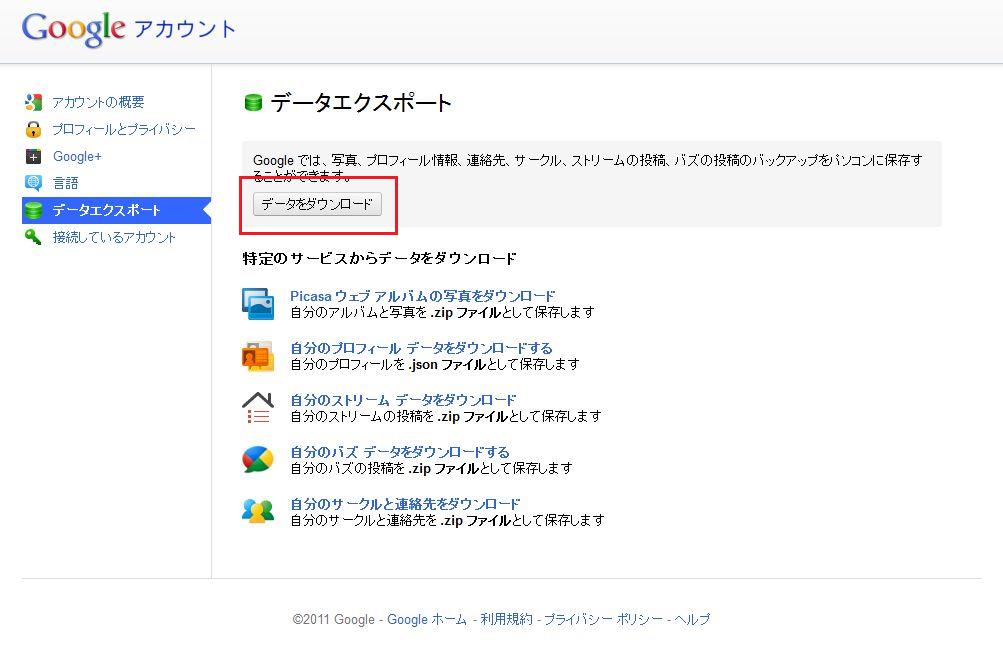
「データエクスポート」を選択


「データダウンロード」というボタンが出てきますので、クリック。
データの形式については以下のとおり。


↓のような画面になります。


「CREATE ARCHIVE」をクリックします。


 各データのアーカイブ状況が出ます。


「Download」をクリックします。


これで、全てのデータをローカルにエクスポートすることが出来ます。

一応取っておきたい、なんてときに使えばよいのかなとw
APIが提供されていればGAEなんかで何らかのデータと組み合わせたコンテンツを作ることも出来るかもしれませんね。

2011年7月7日木曜日

「Google+」で友人を招待する方法【追記あり】

「Google+」に登録して最初にやることといったらまずは友達を招待してみましょうということで、前回、「サークル」に対して「仕事仲間」というカテゴリを追加したのですが、そこに入れた3人に対して招待メールを送ってみようと思います。


まずは、サークルを押すと自動的に、Googleの連絡先には同期されているため、連絡先から選択してサークルに入れてしまします。ドラッグ&ドロップでOK。
当然、まだ未登録で、メールしか持たない人でもサークル内に紐付けられるんですね。これすごくいい。

さらに、リボルバーみたいで結構かっこいいんですよね。使ってて気持ちいい。


次にトップページに移動して、各サークル単位にストリームを開くことが出来るため、「仕事仲間」のストリームを開いてみます。

以下のような画面となるので、「招待します」っていう文字列を共有します。

赤枠で囲ったところが出現し「共有」を押す(メールを送るにチェックを入れておく)ことによって、招待メールが送られるんですね。すごく簡単。


ちょっとザックリ書いてみましたけど、これだけの説明でも十分出来るくらい直感で進められると思いますよ。きっとw

【追記】2011.7.9
以下の赤枠から招待メールが送れるようになっていました。

2011年4月30日土曜日

【iPad2】Gmailアドレスの連絡先同期手順

iPad2を購入して連絡先の同期をやろうと思ったんですが、iPod Touchの購入時と同様に同期方法がどうしても思いだせなかったので、メモ代わりに手順を以下に書いておこうかと思います。


今回、同期する元のクラウドは「Google」。
連絡先については保存先をここに置いているので、複数の端末を持っている人にとってはこういう無料サービスをうまく使っておきたいところですよね。
他にも、似たようなサービスはありますけど、まぁ、私の場合はGoogleをいつも使ってます。